
Descarga Windows DNS Changer – Herramienta Gratuita y Segura para Gestionar DNS en Windows
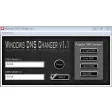
Windows DNS Changer es una utilidad ligera y portátil que te permite cambiar manualmente los servidores DNS que tu PC utiliza para resolver direcciones de internet. Diseñado con una interfaz de una sola pantalla, la aplicación ofrece acceso rápido a cuatro proveedores de DNS populares: Google DNS, OpenDNS, DNS Sprint y una entrada personalizada para los servidores de tu proveedor de servicios de internet (ISP). Al no requerir instalación, puedes guardarla en una unidad USB y ejecutarla en cualquier equipo con Windows sin dejar rastro. Aunque destaca por su simplicidad y rapidez, la herramienta no incluye una prueba integrada para comparar la latencia o fiabilidad entre los servidores disponibles. Esta revisión explora en profundidad sus funciones principales, su uso paso a paso, compatibilidad con sistemas y los pros y contras que más importan a usuarios diarios y expertos técnicos.
Características Principales de Windows DNS Changer
- Cambio de DNS con un clic: Selecciona instantáneamente Google DNS (8.8.8.8 / 8.8.4.4), OpenDNS (208.67.222.222 / 208.67.220.220), DNS Sprint (208.67.222.222 / 208.67.220.220) o introduce manualmente cualquier dirección DNS.
- Diseño portátil: No se requiere instalación; ejecuta el archivo ejecutable directamente desde una carpeta o unidad USB.
- Interfaz minimalista: Una única pantalla con botones de opción claros y un cuadro de texto elimina la confusión para usuarios no técnicos.
- Efecto inmediato: Los cambios se aplican instantáneamente, sin necesidad de reiniciar el equipo o los adaptadores de red.
- Bajo consumo de recursos: La aplicación consume una cantidad insignificante de CPU y memoria, ideal para PCs antiguos.
- Gratis para usar: Sin costos ocultos, registro ni periodos de prueba: simplemente descarga y empieza a cambiar DNS.
Guía de Instalación y Uso – Comienza en Minutos
Al ser una aplicación portátil, el proceso de instalación consiste en una sola descarga y un paso opcional de extracción. Sigue estos pasos para una experiencia fluida:
Paso 1 – Descarga el Archivo Ejecutable
Visita el sitio web oficial o un repositorio de software de confianza, localiza el botón de descarga de “Windows DNS Changer” y haz clic para guardar el archivo WindowsDNSChanger.exe en la carpeta preferida. El tamaño del archivo es inferior a 1 MB, lo que garantiza una transferencia rápida incluso con conexiones lentas.
Paso 2 – (Opcional) Extrae desde el ZIP
Si la descarga viene en formato ZIP, haz clic derecho sobre el archivo, selecciona “Extraer todo…”, y elige una ubicación. El proceso de extracción tarda menos de diez segundos en la mayoría de las máquinas.
Paso 3 – Ejecuta la Aplicación
Haz doble clic sobre WindowsDNSChanger.exe. Windows puede mostrar una advertencia de Control de Cuentas de Usuario (UAC) porque el programa necesita privilegios de administrador para modificar la configuración de red. Haz clic en “Sí” para continuar.
Paso 4 – Elige un Proveedor de DNS
La ventana principal muestra cuatro botones de opción:
- Google DNS – Rápido, distribuido globalmente y centrado en la privacidad.
- OpenDNS – Ofrece filtrado opcional de contenido y funciones de seguridad.
- DNS Sprint – Históricamente fiable para un rendimiento nivel ISP.
- Personalizado / ISP – Permite introducir manualmente cualquier dirección de servidor DNS.
Selecciona la opción deseada y haz clic en el botón “Aplicar”. Aparece una breve confirmación y la nueva configuración de DNS se activa de inmediato. Para revertir a la configuración original, simplemente selecciona “Personalizado / ISP” y vuelve a introducir los valores proporcionados por tu proveedor de servicios de internet.
Paso 5 – Verifica el Cambio
Abre un símbolo del sistema (Win + R → cmd) y escribe nslookup google.com. La línea “Servidor” mostrada debe reflejar la dirección DNS que acabas de establecer. Alternativamente, visita un sitio como dnsleaktest.com para confirmar los servidores DNS activos.
Dado que la herramienta no incluye una función de prueba de rendimiento, los usuarios que deseen comparar la latencia deben ejecutar una prueba de velocidad externa (por ejemplo, Speedtest.net) tras cada cambio. Este paso adicional ayuda a identificar el DNS más rápido para tu ubicación y condiciones de red actuales.
Compatibilidad, Pros y Contras – Lo que Funciona y lo que No
Windows DNS Changer está diseñado para Windows 7, 8, 8.1, 10 y 11 (tanto de 32 como de 64 bits). La aplicación utiliza las API nativas de red de Windows, por lo que funciona sin necesidad de ejecutables adicionales ni marcos .NET. Los usuarios de macOS, Linux, Android o iOS necesitarán utilidades alternativas para cambiar el DNS, ya que el archivo ejecutable no es multiplataforma.
Pros
- Interfaz ultraligera: Ideal para principiantes que desean evitar configuraciones de red complejas.
- Portabilidad: Puedes llevarla en una unidad USB y usarla en cualquier PC con Windows sin dejar huellas.
- Cambio instantáneo: No necesitas reiniciar ni vaciar manualmente las cachés de DNS.
- Gratis y sin anuncios: Totalmente gratuito sin monetización oculta.
- Bajo impacto en el sistema: Funciona en segundo plano sin afectar el rendimiento de forma perceptible.
Contras
- Falta de pruebas de rendimiento: No incluye una prueba de velocidad integrada para determinar el servidor DNS más rápido para tu conexión.
- Actualizaciones manuales necesarias: Las listas de servidores DNS son estáticas; los usuarios deben añadir nuevos proveedores manualmente.
- Solo para Windows: No hay soporte para macOS, Linux ni plataformas móviles.
- Personalización limitada: Sin opciones avanzadas como DNS sobre HTTPS (DoH) o conmutación automática.
- Advertencia UAC: Requiere derechos de administrador, lo que puede ser un obstáculo en máquinas corporativas bloqueadas.
Preguntas Frecuentes y Conclusión Final
¿Es seguro usar Windows DNS Changer?
Sí. El programa está sin firmar pero ampliamente distribuido por sitios de confianza, y no contiene anuncios, telemetría ni código malicioso. Solo modifica la configuración de DNS en la máquina local, una operación estándar en Windows.
¿Necesito conexión a internet para cambiar el DNS?
Necesitas una conexión de red activa para probar el nuevo DNS tras aplicarlo, pero el cambio en sí puede realizarse sin conexión. Una vez que te reconectes, el sistema utilizará los servidores recién configurados.
¿Puedo programar cambios automáticos de DNS?
No. Windows DNS Changer no incluye funciones de programación ni scripting. Los usuarios que necesiten automatización deben crear sus propios archivos por lotes o usar el Programador de Tareas de Windows junto con la herramienta de línea de comandos netsh.
¿Cambiar el DNS afectará mi conexión VPN?
Generalmente, las VPN enrutan las consultas DNS a través del túnel, sobrescribiendo la configuración local de DNS. Sin embargo, si la VPN está configurada para usar el DNS del sistema, cambiarlo con Windows DNS Changer afectará el comportamiento de búsqueda de la VPN. Prueba ambos escenarios para confirmar.
¿Cómo vuelvo a mis configuraciones de DNS originales?
Selecciona la opción “Personalizado / ISP” en la aplicación, introduce las direcciones DNS proporcionadas por tu ISP y haz clic en “Aplicar”. Alternativamente, puedes ejecutar netsh interface ip set dns name="Wi-Fi" source=dhcp en un símbolo del sistema con privilegios elevados para restaurar automáticamente el DNS proporcionado por DHCP.
Conclusión Final: Windows DNS Changer destaca como una herramienta sin complicaciones y portátil para cualquier persona que desee control instantáneo sobre su configuración de DNS en Windows. Su simplicidad, modelo de costo cero y efecto inmediato la convierten en una herramienta útil para solucionar problemas, navegar con mayor privacidad o evitar restricciones regionales. La ausencia de una prueba integrada significa que los usuarios avanzados necesitarán una prueba de velocidad externa para afinar su elección, y los entornos corporativos podrían oponerse a los derechos de administrador requeridos. No obstante, para usuarios domésticos, estudiantes y profesionales de TI ocasionales, la aplicación cumple exactamente lo que promete: cambios rápidos de DNS sin la carga innecesaria.
Listo para tomar el control de tu resolución de internet? Descarga Windows DNS Changer ahora y disfruta de una navegación más rápida y segura en solo unos clics.







